
Как с happ на телефоне раздавать впн на пк
Ноут в кафе без своего ключа, на телефоне Happ уже зелёный — и хочется «раздать VPN с телефона на ПК», будто это одна кнопка. На практике смешивают точку доступа ОС, USB‑модем и отдельный импорт на компьютере. На happsharesub.life разберём, какой путь стабильнее с клиентом Happ и доступом Nasa VPN, а какой только греет батарею и жрёт слот.
Три схемы: что вы на самом деле хотите
Hotspot / модем телефона. ПК получает интернет телефона. Если на телефоне поднят VPN, часть гостевого трафика может идти через туннель — это поведение ОС, не кнопка «Share VPN» внутри Happ.
Отдельный Happ на ПК. Ставите клиент на Windows/macOS, импортируете свой feed Nasa VPN. Для ежедневной работы так надёжнее: ноут не зависит от батареи телефона.
Шаринг URL другу на его ПК. Это уже слоты тарифа: отдельный профиль или запас одновременных сессий, а не «раздача с вашего телефона».
Happ Plus в быту = оплаченный доступ Nasa VPN внутри Happ. Без живого импорта раздавать нечего — пустой список узлов не станет «семейным VPN для ноута».
Смежно: как раздать VPN с телефона через Happ и Happ раздать VPN точка доступа Android.
Не ждите, что ноут «подхватит Happ» по имени Wi‑Fi. Happ — приложение на устройстве; SSID точки доступа его не заменяет.
На части прошивок VPN и режим модема конфликтуют: модем есть, туннель падает. Тогда отдельный клиент на ПК — не «лишний шаг», а обход бага ОС.
Гость с планшетом и ноутом через ваш hotspot — двойная нагрузка на LTE и батарею. Для короткой сессии ок, для рабочего дня — нет.
Корпоративный ноут с чужим Always‑On иногда не пускает второй туннель. Тогда «раздал с телефона» упирается в политику IT, а не в качество ключа.
- Hotspot
- Интернет телефона ± VPN
- Надёжнее для ПК
- Свой Happ + свой feed
- Шаринг другу
- Слоты тарифа Nasa VPN
- Клиент
- Официальный Happ
Сначала доступ, потом раздача
Оформите тариф в боте Nasa VPN или на странице оплаты. Заберите URL/QR целиком — обрезка в мессенджере даёт «успешный» импорт и пустой список.
На телефоне: официальный Happ → импорт → Connect → проверка нужного сервиса. Только потом думайте, как подключить ПК.
Если телефон и ноут будут онлайн вместе, берите тариф со слотами. Иначе вечером оба начнут мигать красным — и вы решите, что «раздача сломалась».
На Android уберите агрессивную оптимизацию батареи для Happ. Иначе туннель «засыпает», а на ноуте «интернет пропал».
На iPhone подтвердите системный VPN‑профиль. Без этого Connect в приложении выглядит живым, а трафик идёт мимо.
Update подписки сделайте на стабильной сети до выхода из дома. В полумёртвом кафе список узлов не обновится вовремя.
Чужой «бесплатный ключ для раздачи на ПК» — плохая база: feed отзовут, а вы останетесь объяснять, почему ноут внезапно «без VPN».
Перед раздачей поставьте телефон на зарядку. Hotspot + VPN за час съедают батарею быстрее, чем кажется у розетки.
Проверьте значок VPN в шторке. Нет значка — туннель, скорее всего, не поднят, раздавать нечего.
- Оформить доступ Nasa VPN
- Импортировать URL/QR в Happ на телефоне
- Проверить Connect на телефоне
- Выбрать: hotspot или свой Happ на ПК
- Учесть слоты при одновременной работе
Hotspot: что ожидать на практике
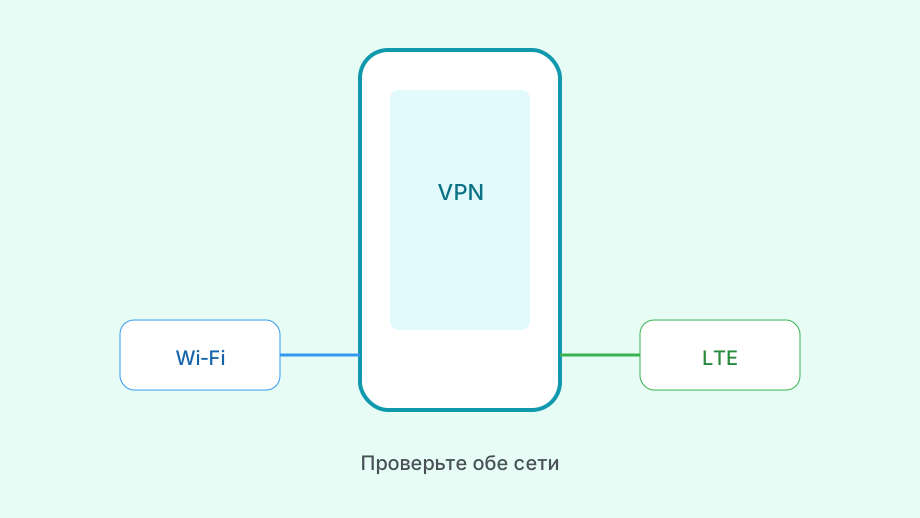
Включите точку доступа, подключите ноут к Wi‑Fi телефона. Трафик ПК идёт через канал телефона; при активном VPN маршруты зависят от ОС и режима Happ (полный туннель vs исключения).
Минусы: греется телефон, садится батарея, скорость упирается в LTE/Wi‑Fi плюс overhead VPN. Для часа в кафе ок, для ежедневной работы — лучше отдельный клиент на ПК.
USB‑модем иногда стабильнее Wi‑Fi hotspot, но логика та же: канал даёт ОС, не Happ. Кабель не «переносит активацию» клиента на ноут.
На ноуте отключите чужой системный VPN и Always‑On. Двойной туннель маскируется под «раздача с телефона не работает».
Kill Switch на мёртвом профиле телефона глушит и гостевой интернет. Снимите на минуту, обновите subscription, верните после стабильного Connect.
DoH в браузере на ПК может обходить ожидаемый DNS после туннеля. Сайт «не открывается» при живом VPN — сначала другой узел, потом настройки браузера.
Если ноут «видит Wi‑Fi», но страницы не грузятся — проверьте, не включён ли на телефоне режим «только свои устройства» / изоляция клиентов у OEM.
| Сценарий | Плюс | Минус |
|---|---|---|
| Hotspot + VPN на телефоне | Быстро без установки на ПК | Батарея, слот, нестабильность ОС |
| Happ на ПК + свой feed | Стабильно, отдельная сессия | Нужен слот / импорт |
| Один QR на телефон и ПК | «Одной ссылкой» | Взаимные отвалы |
| Чужой ключ из чата | Кажется бесплатно | Отзыв feed без предупреждения |
| USB‑модем | Чуть стабильнее Wi‑Fi | Всё ещё канал телефона |
Надёжный путь: Happ на ПК рядом с телефоном
Установите официальный Happ на Windows или macOS. Импортируйте тот же период подписки — но учитывайте слоты. При одном слоте отключите телефон перед Connect на ноуте или расширьте тариф.
URL удобно забрать из бота на телефоне и переслать себе в «Избранное» / почту целиком. Мутный скрин QR с бликами хуже текстовой строки.
После импорта на ПК переименуйте карточку («Nasa — ноут»), сделайте Update, Connect, откройте сервис. Так видно, что feed живой именно на компьютере.
Не ставьте мод «с серверами внутри». Это обход кабинета и короткий путь к отозванным ключам.
Сохраните master‑URL в менеджере паролей. Галерея телефона — плохой единственный сейф: смена телефона = потеря «раздачи на ПК».
Если слотов мало — оформите запас на странице оплаты или через бот Nasa VPN, а не копируйте один QR на третий ПК «на всякий случай».
На Windows антивирус иногда блокирует VPN‑адаптер. Сначала исключение/права, потом снова импорт — не «ещё один ключ из форума».
Когда можно остановиться
На телефоне живой профиль Nasa VPN, выбран понятный сценарий (hotspot на час или свой Happ на ПК), слоты не конфликтуют, нужный сервис открывается — задача «раздать VPN на ПК» закрыта.
Итог: с Happ на телефоне раздавать VPN на ПК надёжнее через отдельный импорт на компьютере. Hotspot — временный костыль, не замена клиенту и слотам.
Краткий обзор Как поделиться подпиской Happ VPN на happsharesub.life дополняет эту статью — здесь разбираем уже частный случай.
Дальше — привычка: один системный VPN на устройстве, Update по расписанию, свой feed без форумных «вечных ключей».
Нужен доступ сейчас: бот Nasa VPN → URL → Happ на том устройстве, где реально работаете.
Не копите десять карточек «на раздачу». Одна чистая подписка понятнее любой коллекции скринов.
Закрепить на практике
Перед выходом из дома: Update на телефоне, зарядка, решение — hotspot или ноут со своим Happ.
Держите ярлык бота и URL в надёжном месте. Искать «ту самую» переписку через месяц — плохая стратегия.
На два устройства онлайн сразу — слоты заранее, не после первых взаимных отвалов.
Один туннель на ПК: закройте чужие VPN в трее. Иначе диагностика превращается в угадайку.
Если сменились SIM или роуминг — внеплановый Update и смена узла до покупки второго тарифа.